《使用 Vs Code 登录集群》
适用场景:
当你使用 VS Code 的 Remote-SSH 插件连接嘉庚智算登录节点时,遇到以下错误:
Too many open filesfork: Resource temporarily unavailable- 登录卡顿、频繁断连
这通常是由于 Remote-SSH启动时会在后台启动了过多进程/线程,超出系统的限制,从而导致登录失败。 推荐改用更轻量的 SSH-FS 插件,它通过 SFTP 协议挂载远程目录,不会启用多余线程,资源占用更低。
一、安装 SSH-FS 插件
-
打开 Visual Studio Code
-
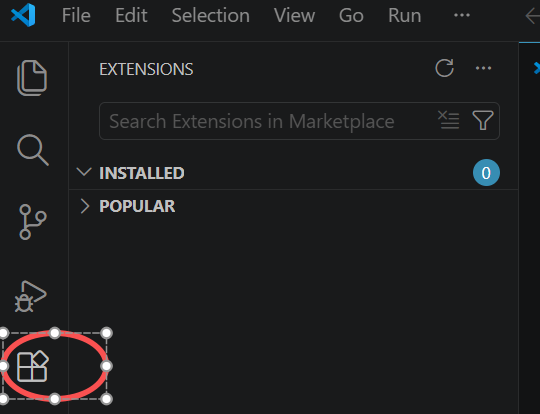
点击左侧活动栏的 Extensions(扩展)图标(或按
Ctrl+Shift+X)
-
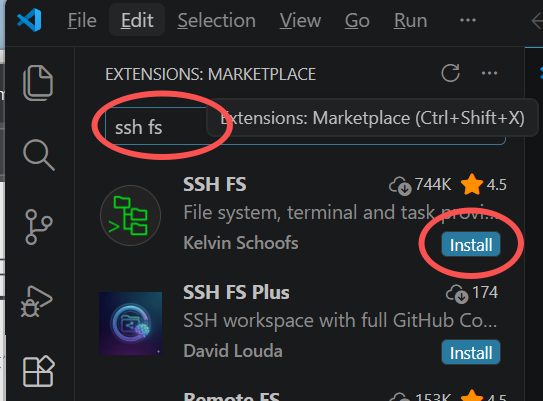
在搜索框中输入:
SSH FS,找到由 Kelvin 开发的插件(图标为蓝色终端) -
点击 Install(安装)
二、配置远程连接
方法 1:通过命令面板添加(推荐)
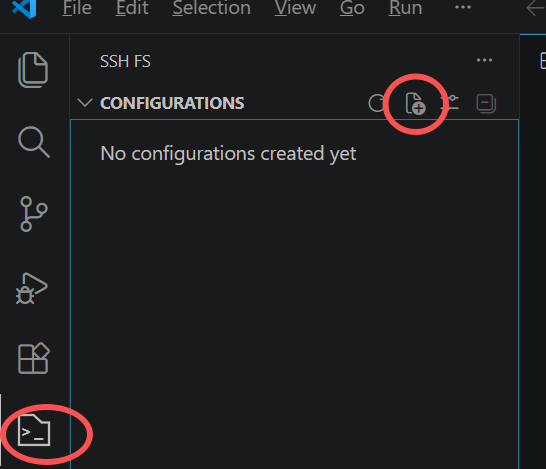
- 现在左侧工具栏会有一个SSH-FS标签页,列表将是空的,点击创建按钮创建新列表:
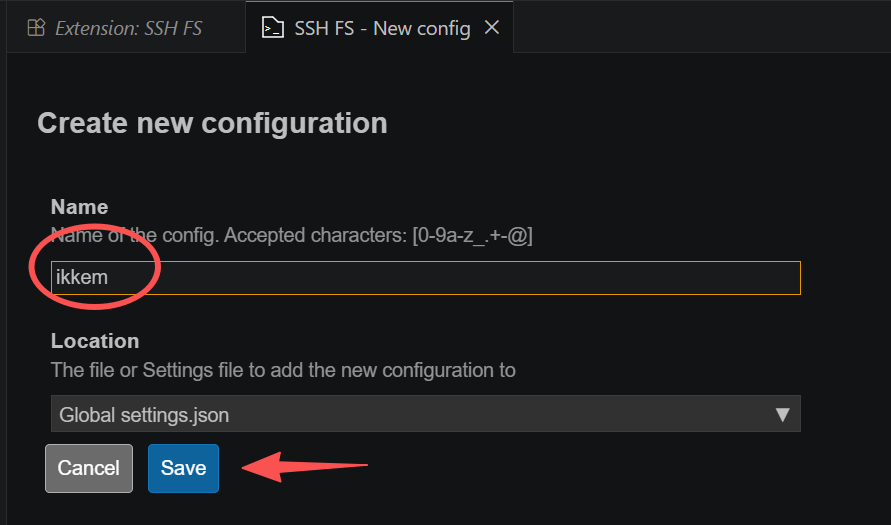
- 输入新配置的名称——自定义名称,用于识别
然后点击“保存”进入下一步。
- 按提示依次填写:
| 配置项 | 示例值 | 说明 |
|---|---|---|
| Label | ikkem |
自定义名称,用于识别 |
| Host | 10.26.14.64 |
登录节点地址 |
| Username | username |
你的用户名 |
| Port | 22 |
默认 SSH 端口(通常不用改) |
| Root | ~ |
远程起始目录(建议设为家目录~,切勿设置为/根目录) |
| Private Key | ~/.ssh/id_rsa | 使用密钥登录,填私钥路径 |
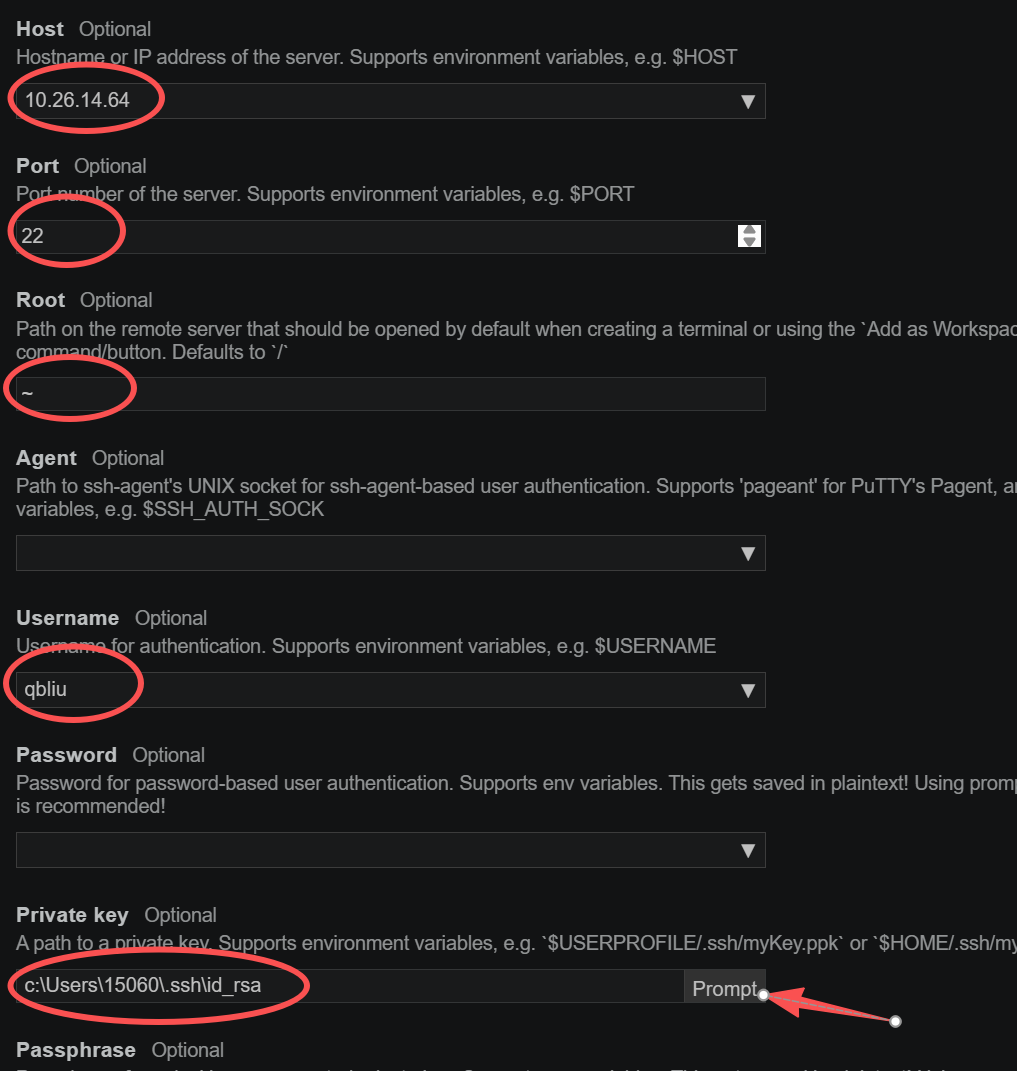
- 向下滚动到列表底部,点击“保存”以完成:
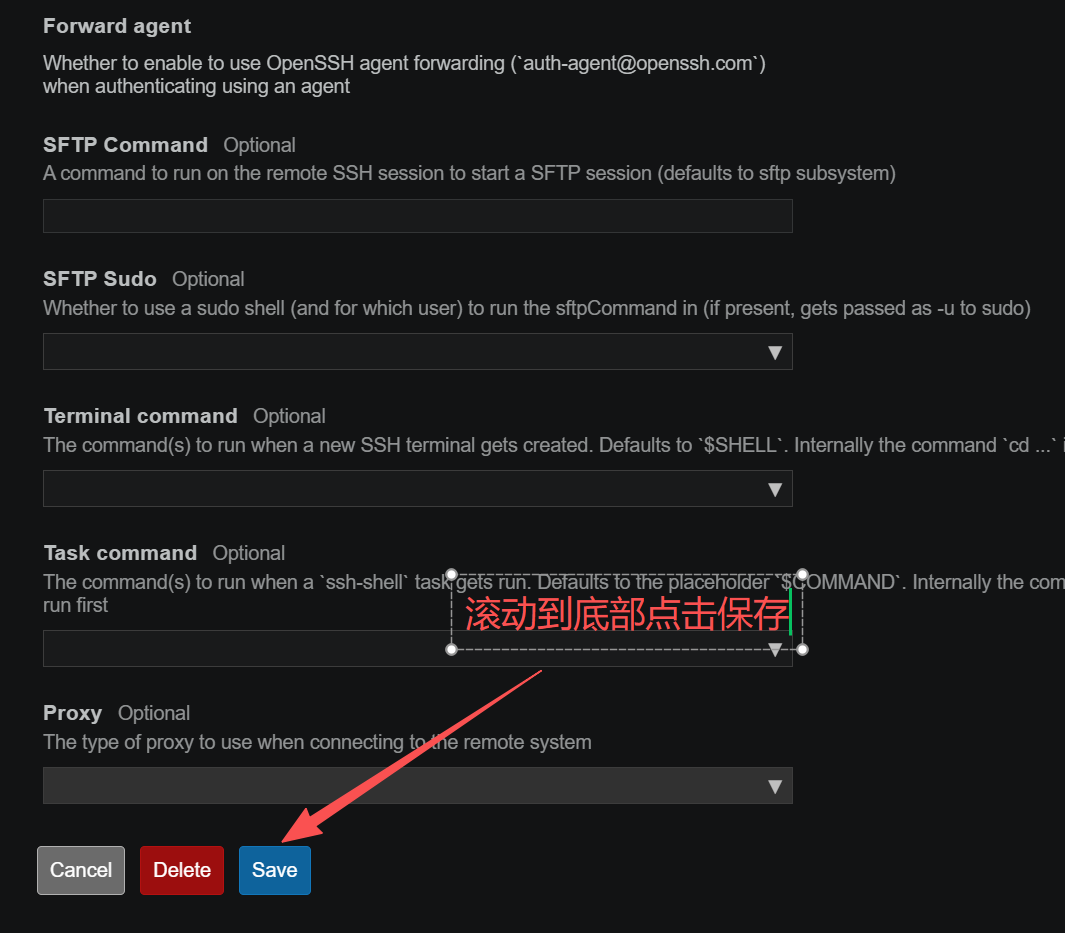
-
注意:如遇到无法保存的情况,请退出编辑,从侧边栏的设置按钮重新进入,按3、4步骤重新配置;
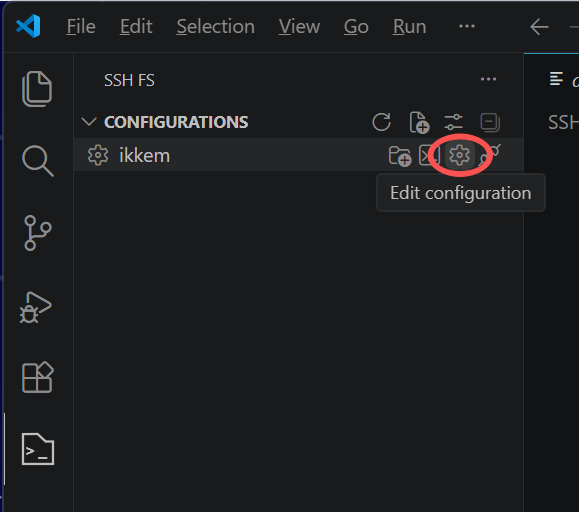
方法 2:手动编辑配置文件(高级)
点击左下角 “Open Folder” → 选择本地一个空文件夹作为“工作区”,然后创建 .vscode/sshfs.json 文件:
{
  "remotePath": "/public/home/username",
  "host": "`10.26.14.64`",
  "username": "username",
  "port": 22,
  "name": "ikkem"
}
保存后,右键该文件 → “SSH FS: Mount” 即可挂载。
三、连接登录节点
打开终端
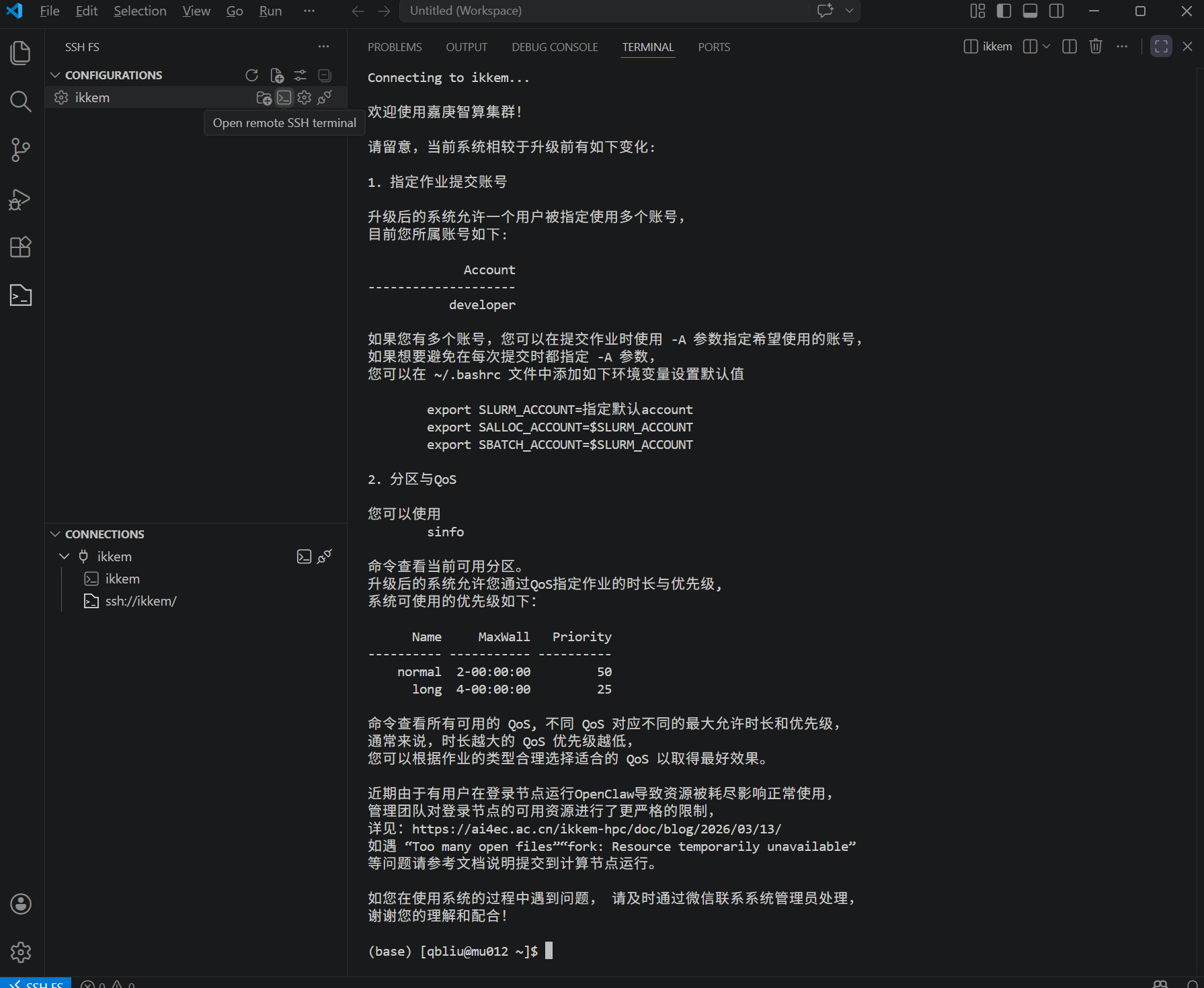
- 配置完成后,点击左下角 ,点击“终端”按钮:
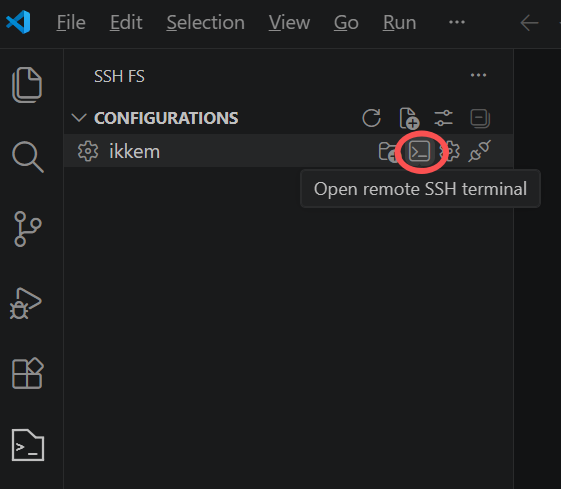
- 会连接到登录节点的终端界面:
文件传输
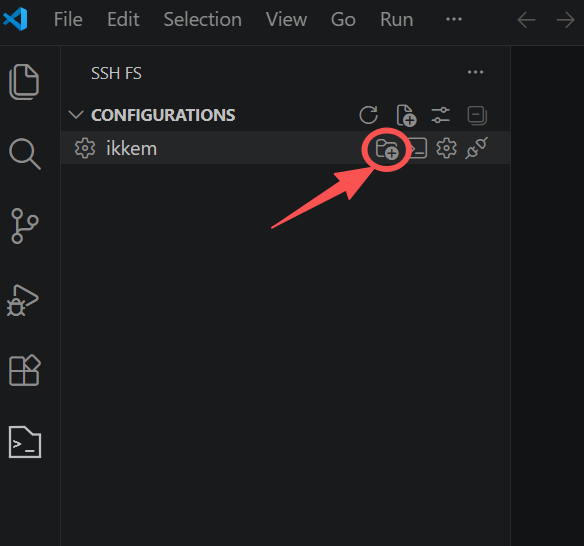
- 配置完成后,点击左下角 ,点击“添加为工作区文件夹”按钮:
- 你的用户主目录会出现在显示在工作区中,拖动文件即可上传和下载:
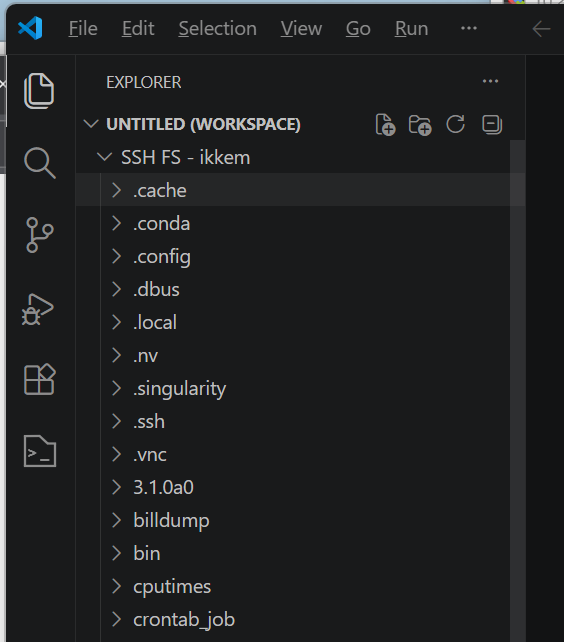
注意:带.开头的为隐藏文件,请不要误删,误删极大可能会影响登录和用户环境变量。
四、停止使用 Remote-SSH(可选)
为避免资源冲突,建议:
- 在 Extensions 中 禁用或卸载 Remote - SSH 插件
- 不要再通过 Remote-SSH 方式连接同一服务器